快速上手指南
本指南将演示如何从零开始配置 FZS 系统。请确保您已完成前置的 FZS 部署 步骤。
1. 登录 FZS Web
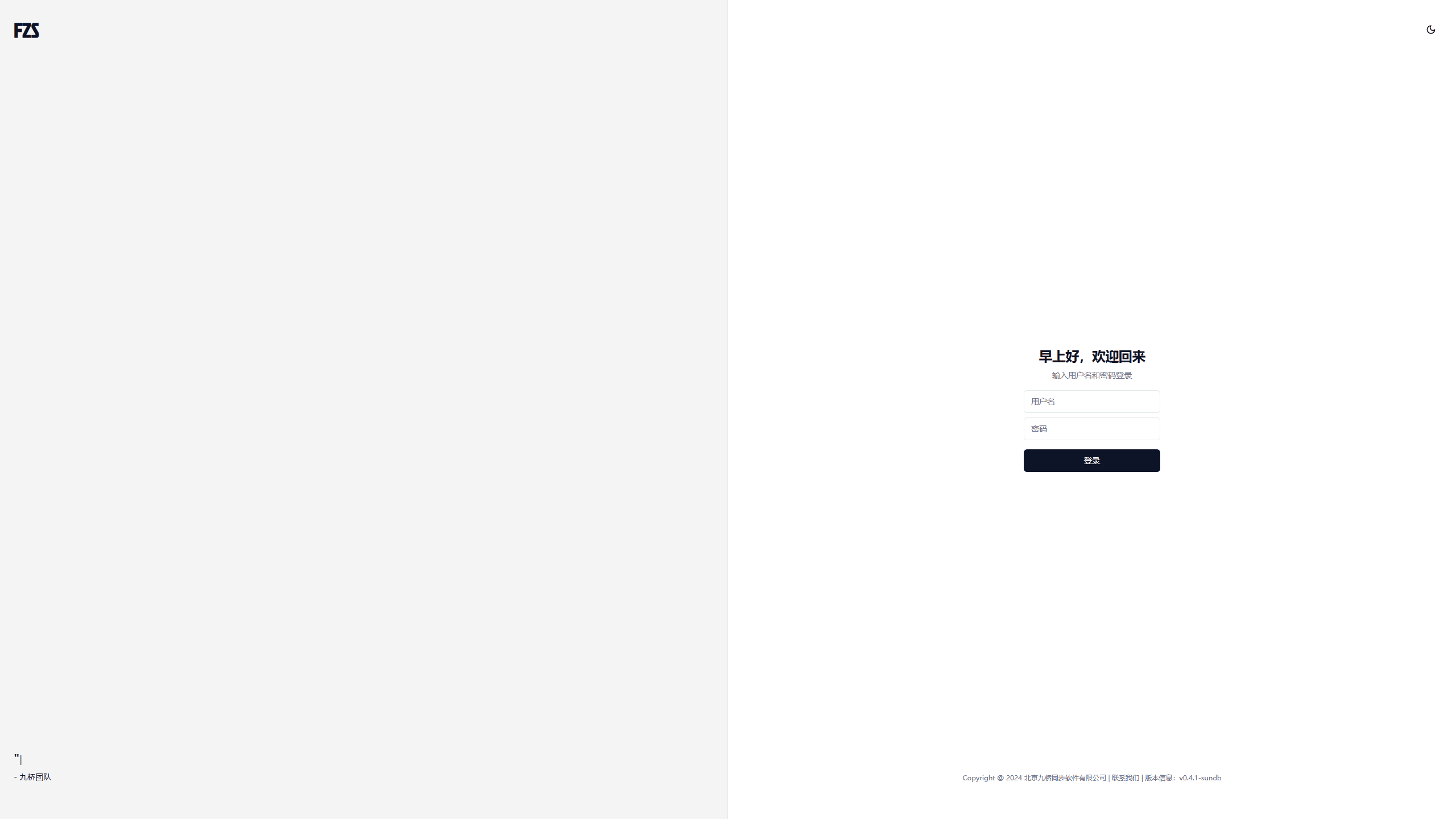
在浏览器中输入 FZS Web 的访问地址(默认为 http://<IP>:8080),使用系统默认账号登录。
2. 注册 Web Server
首次登录后,需要将 FZS Web Server 注册到管理平台中,以便进行通信。
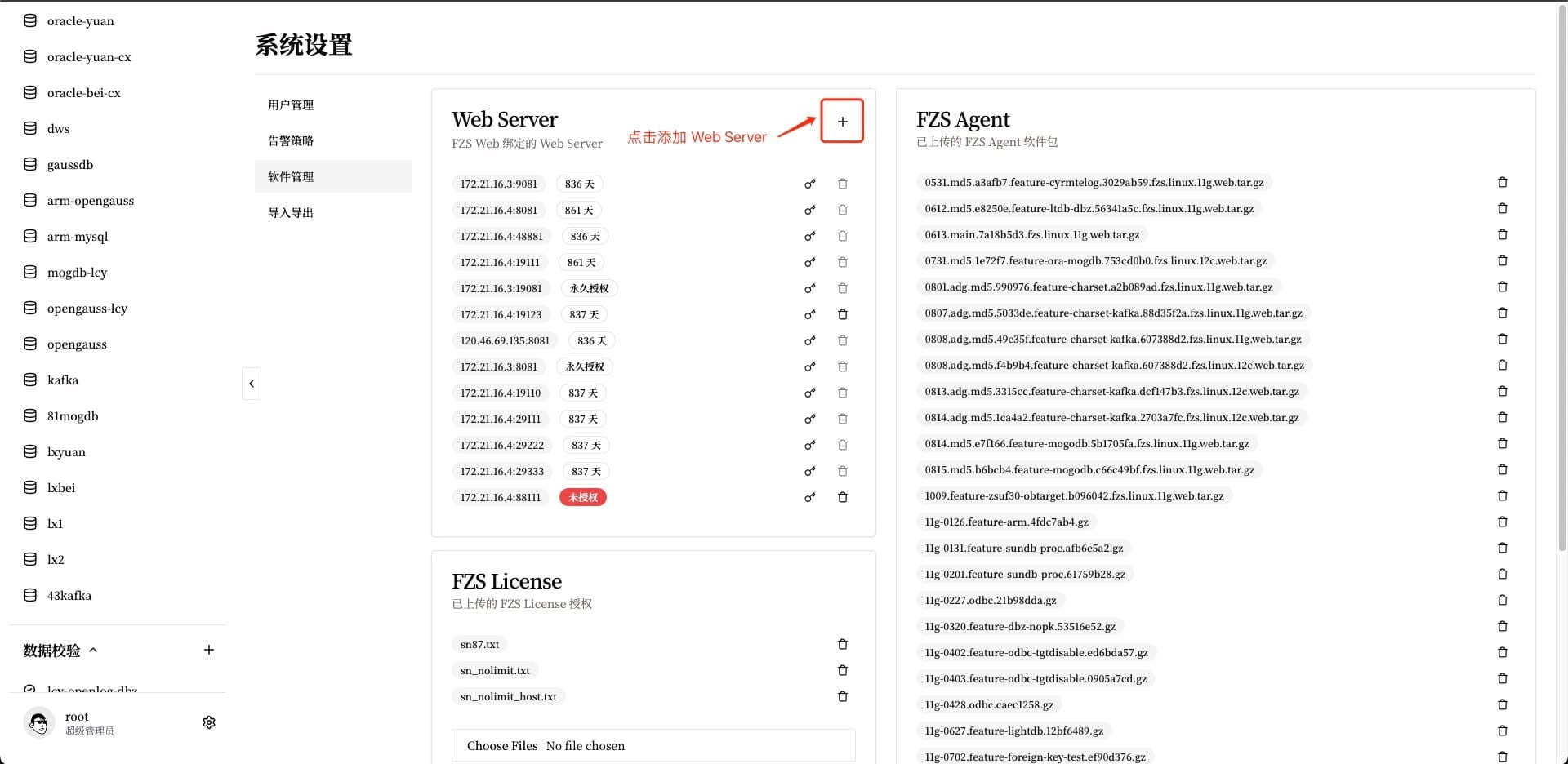
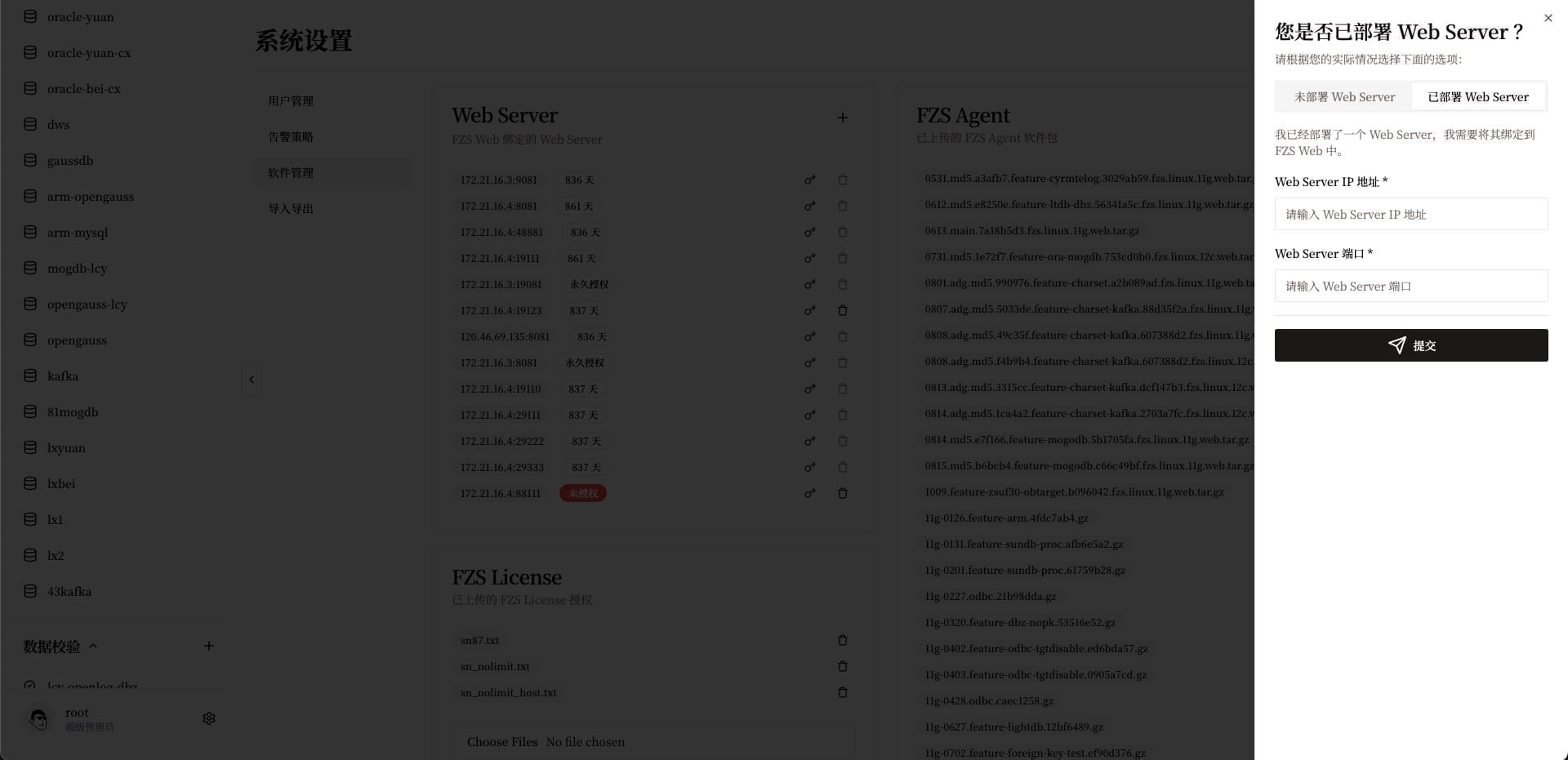
点击菜单栏的 Web Server 管理,然后点击 添加。输入 Web Server 的地址和端口(默认为 8081)。
确认无误后,点击提交。
3. 激活产品授权
FZS 数据同步平台需要有效的授权文件(License)才能正常运行同步任务。
获取授权
请联系九桥同步商务人员获取试用或正式授权文件(文件名为 license.txt)。可扫描下方二维码联系服务团队。

上传授权
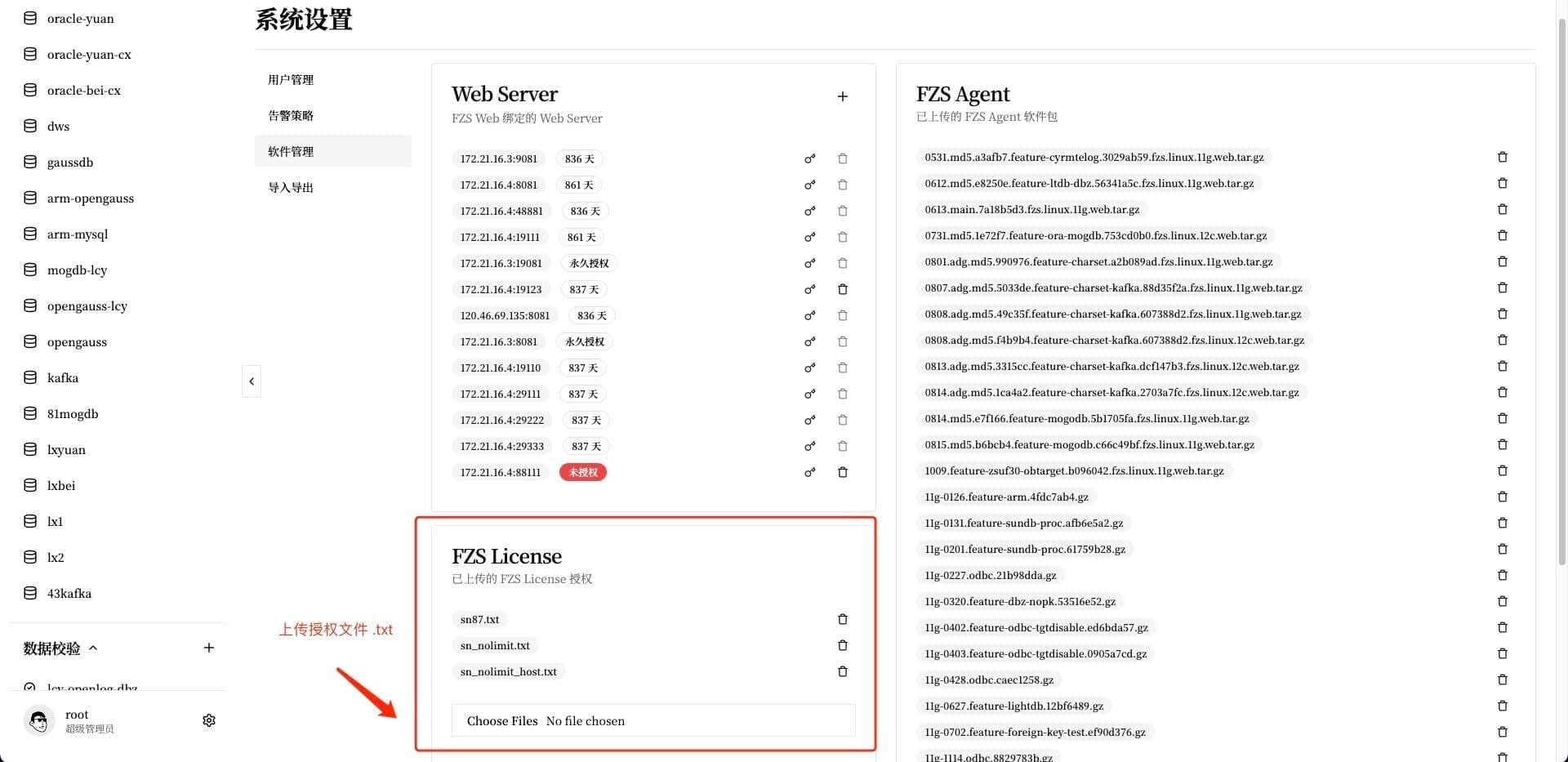
进入 系统设置 > 授权管理,点击 上传授权,选择您的 License 文件进行激活。
绑定授权
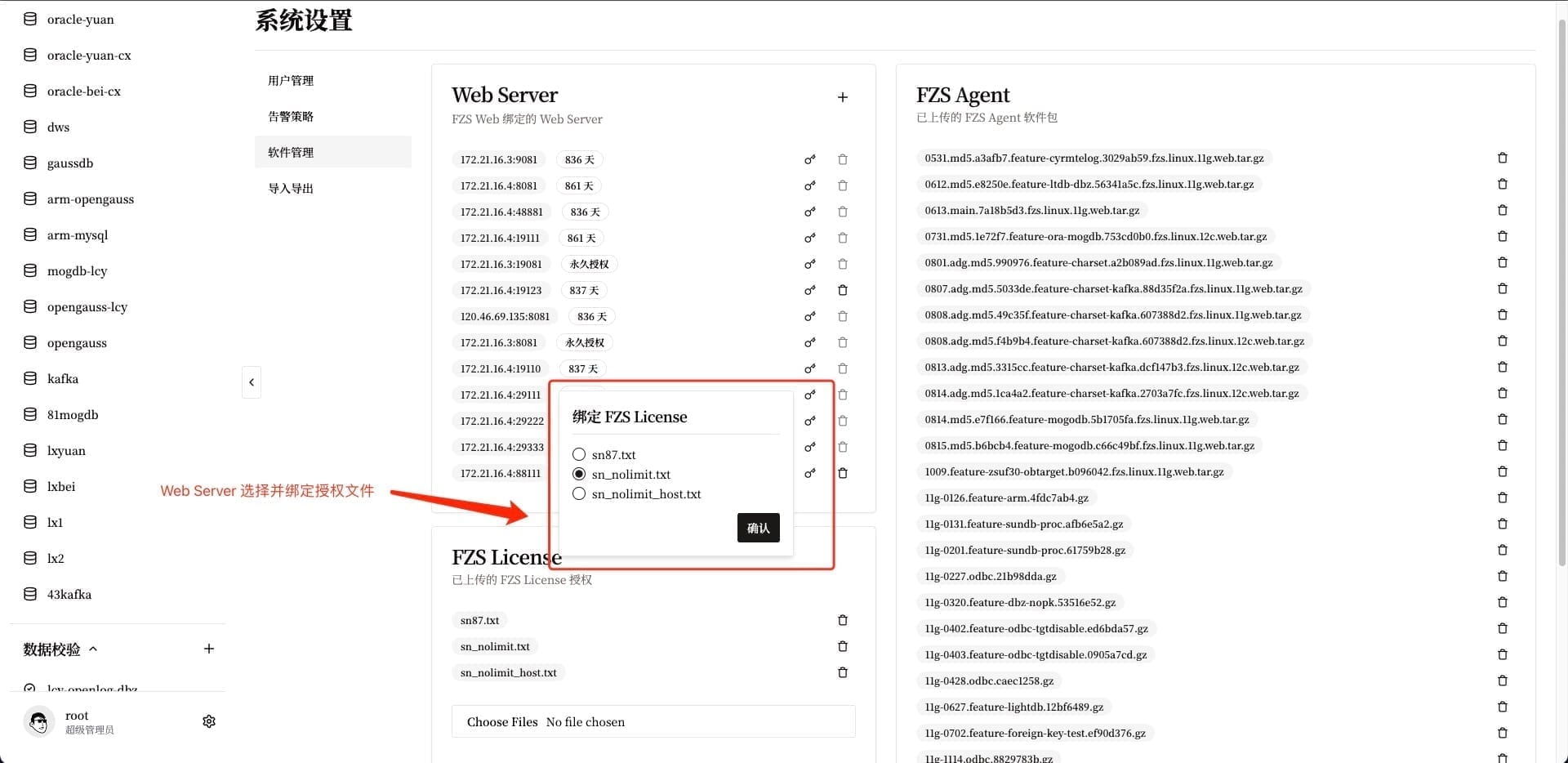
上传成功后,将授权文件绑定到对应的 Web Server 上,点击 绑定 完成操作。
4. 添加数据节点
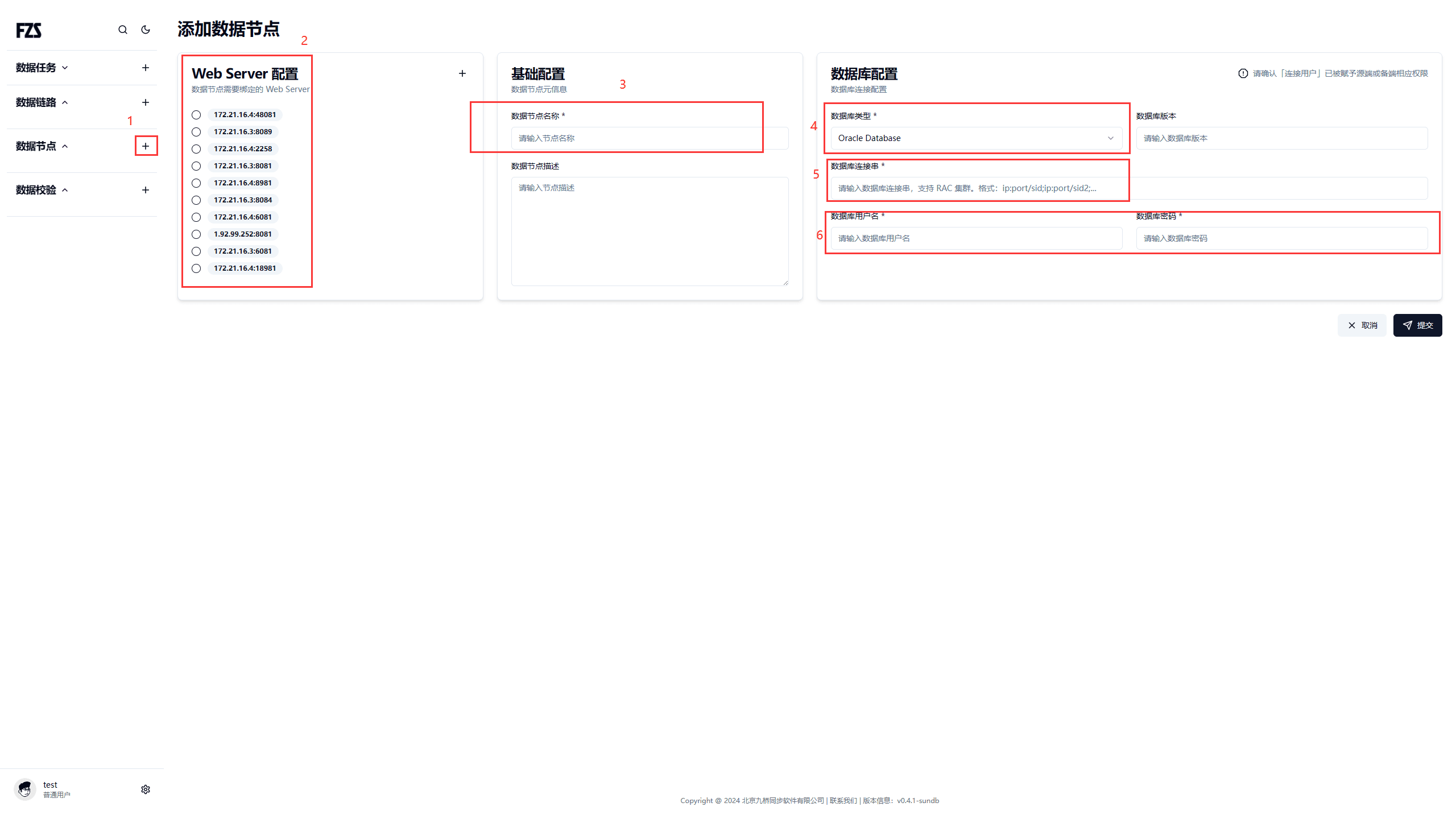
在页面左上角选中目标 Web Server(确认 IP 和端口与您部署的 Web Server 一致),然后填写数据节点名称,选择数据库类型,填入数据库连接串及 FZS 数据库连接用户,点击 提交。
5. 添加数据链路
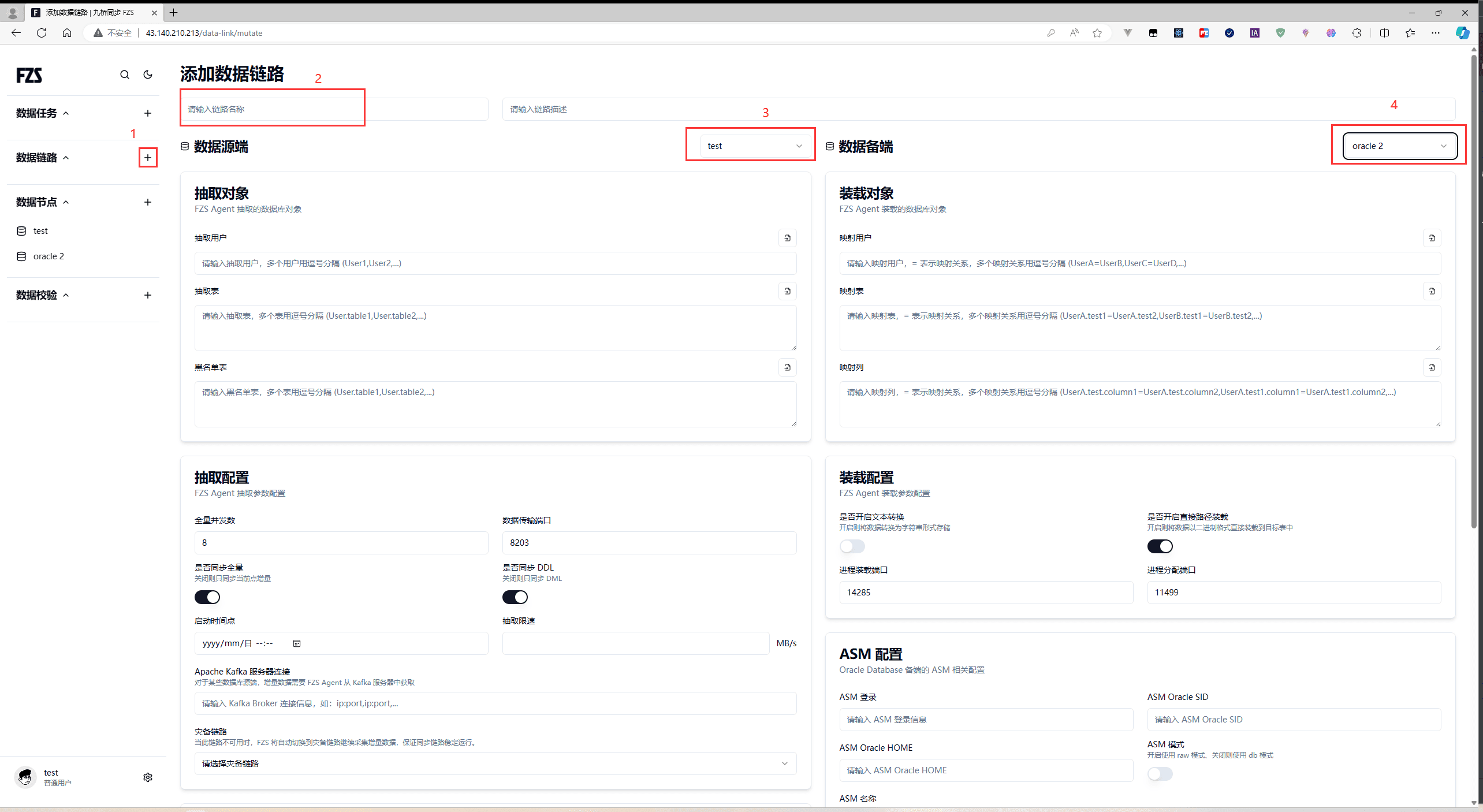
点击 添加链路,填写链路名称,分别选择源端数据节点和目标端数据节点,点击 提交。
6. 创建及启动数据链路
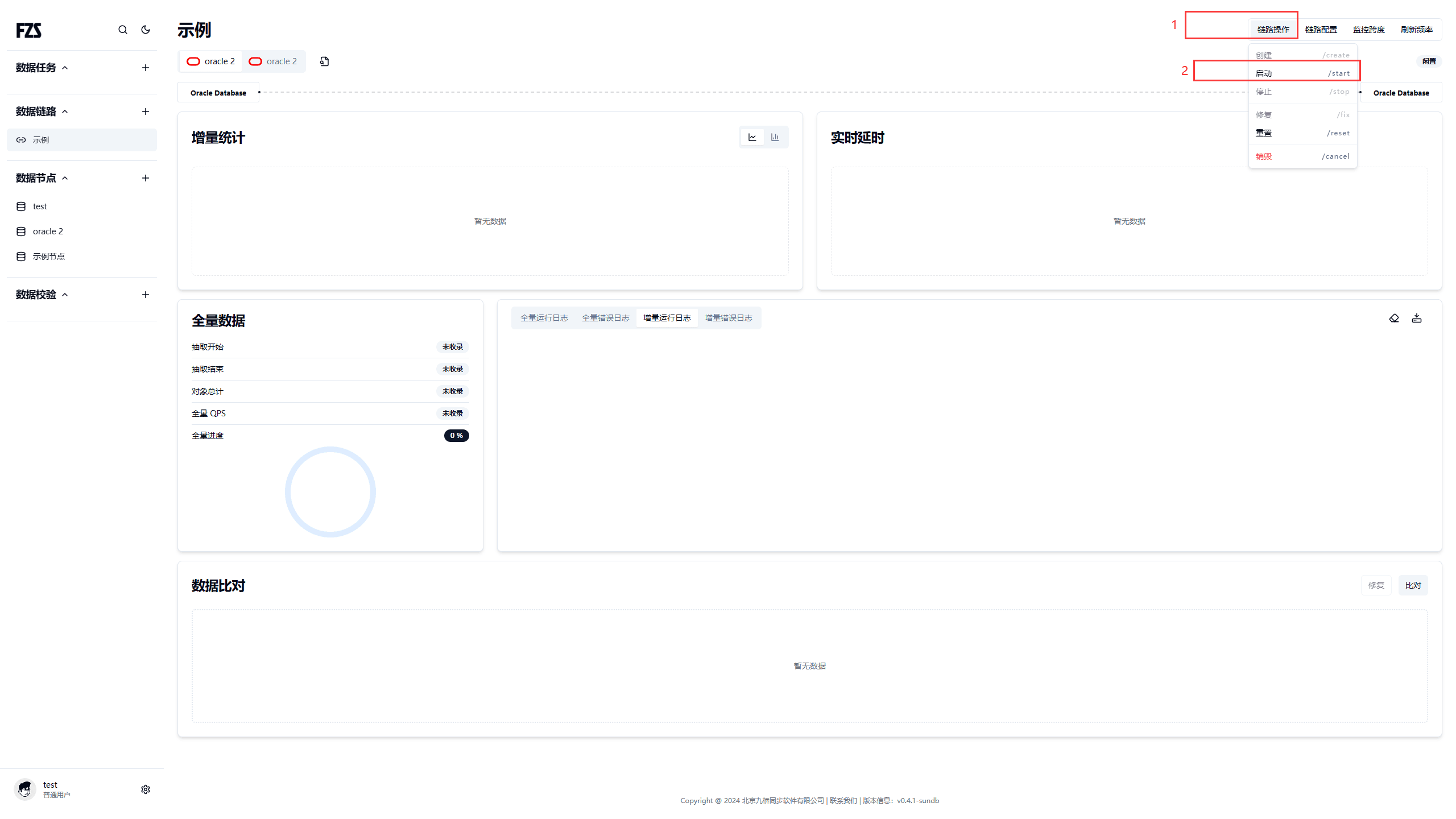
选中要创建的链路,点击 创建。链路创建后,「创建」按钮置灰。
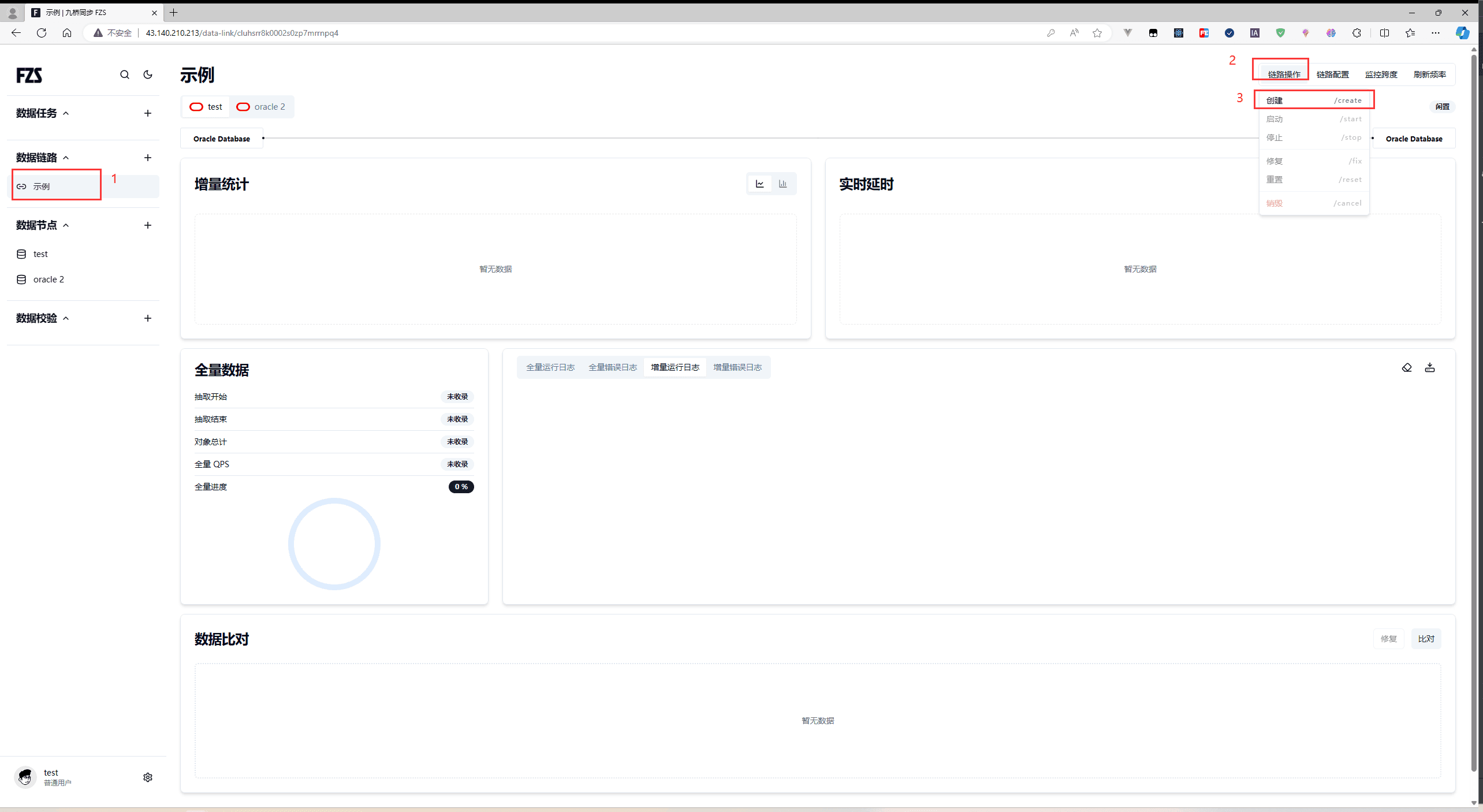
之后点击 启动 按钮。链路启动后,状态从「闲置」变为「运行」。
7. 日常运维
- 重新全同步
-
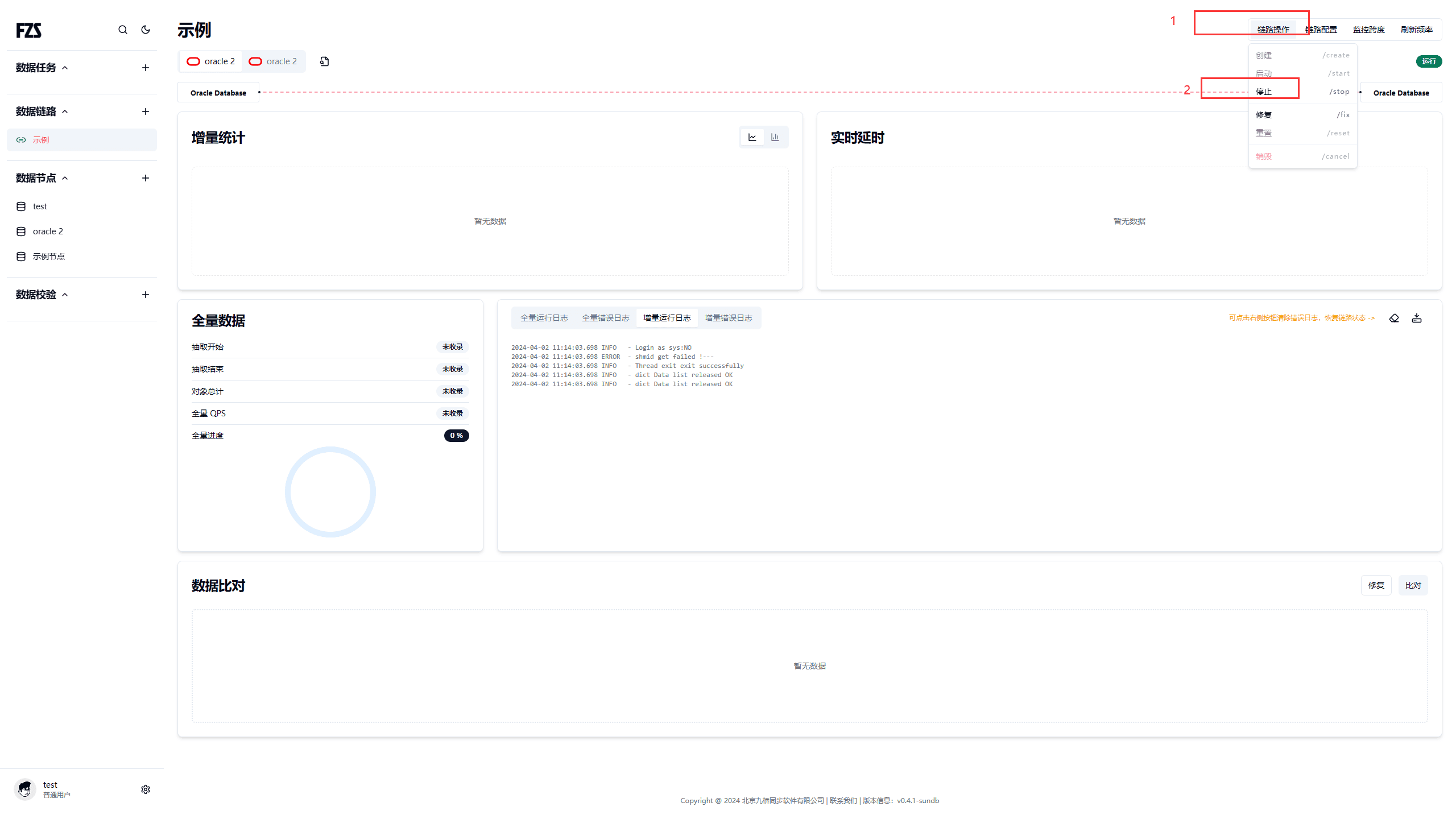
点击停止按钮,停止链路,链路状态变为暂停
-
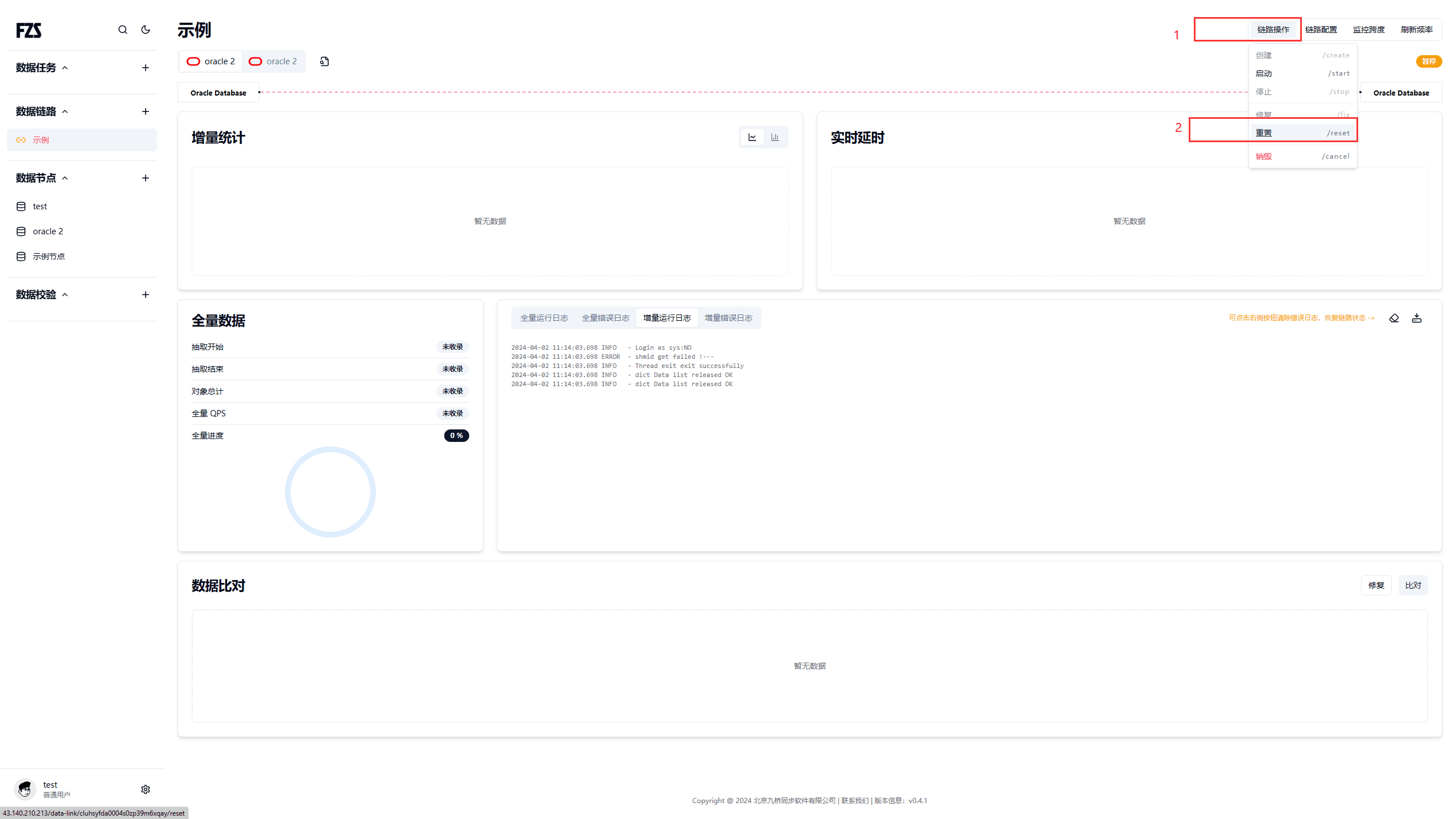
点击 链路操作 > 重置,重置链路,清除上次同步产生文件和日志。
-
点击启动按钮,启动链路,链路状态变为运行,链路开始同步
-
- 查看同步日志
-
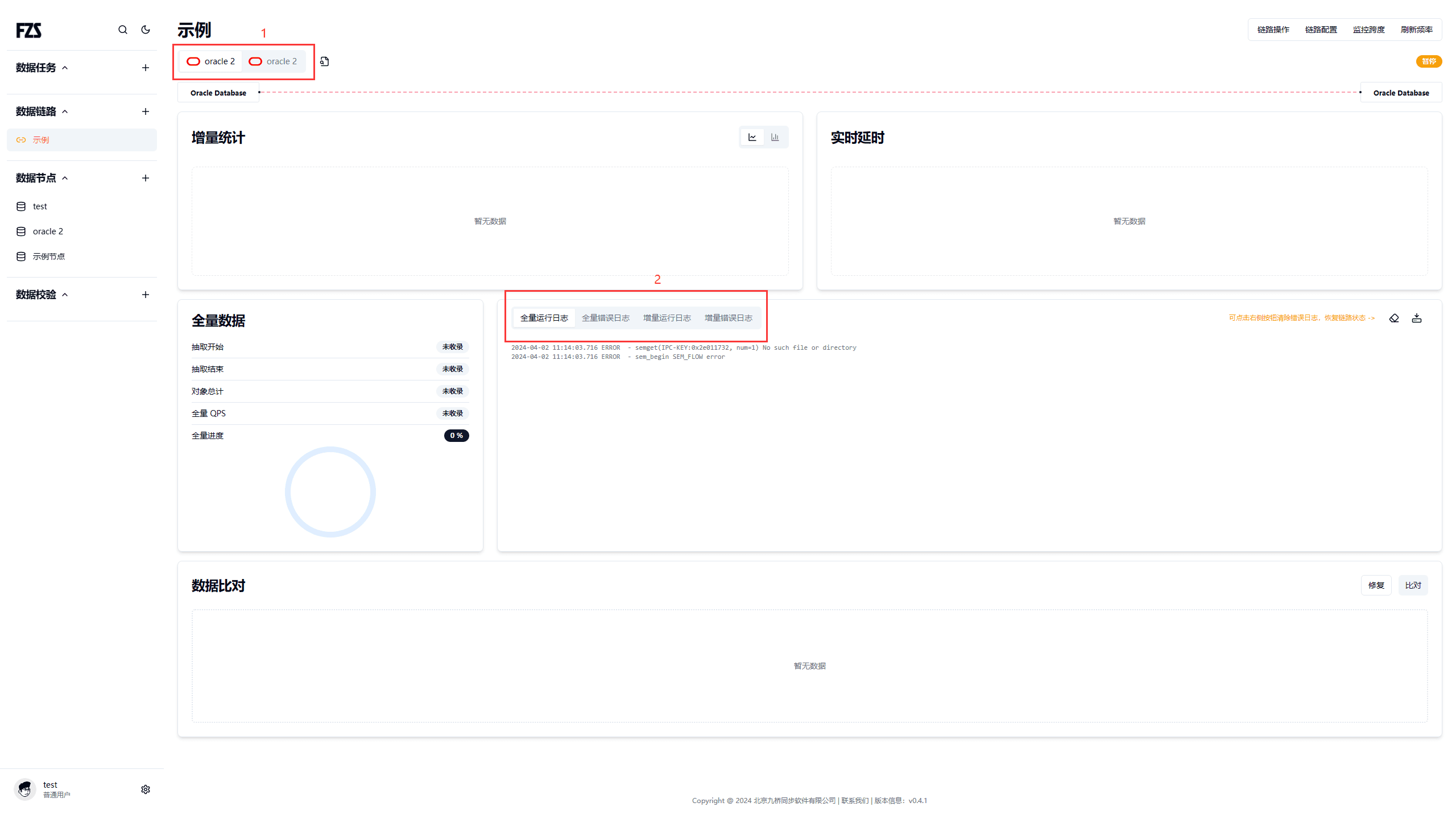
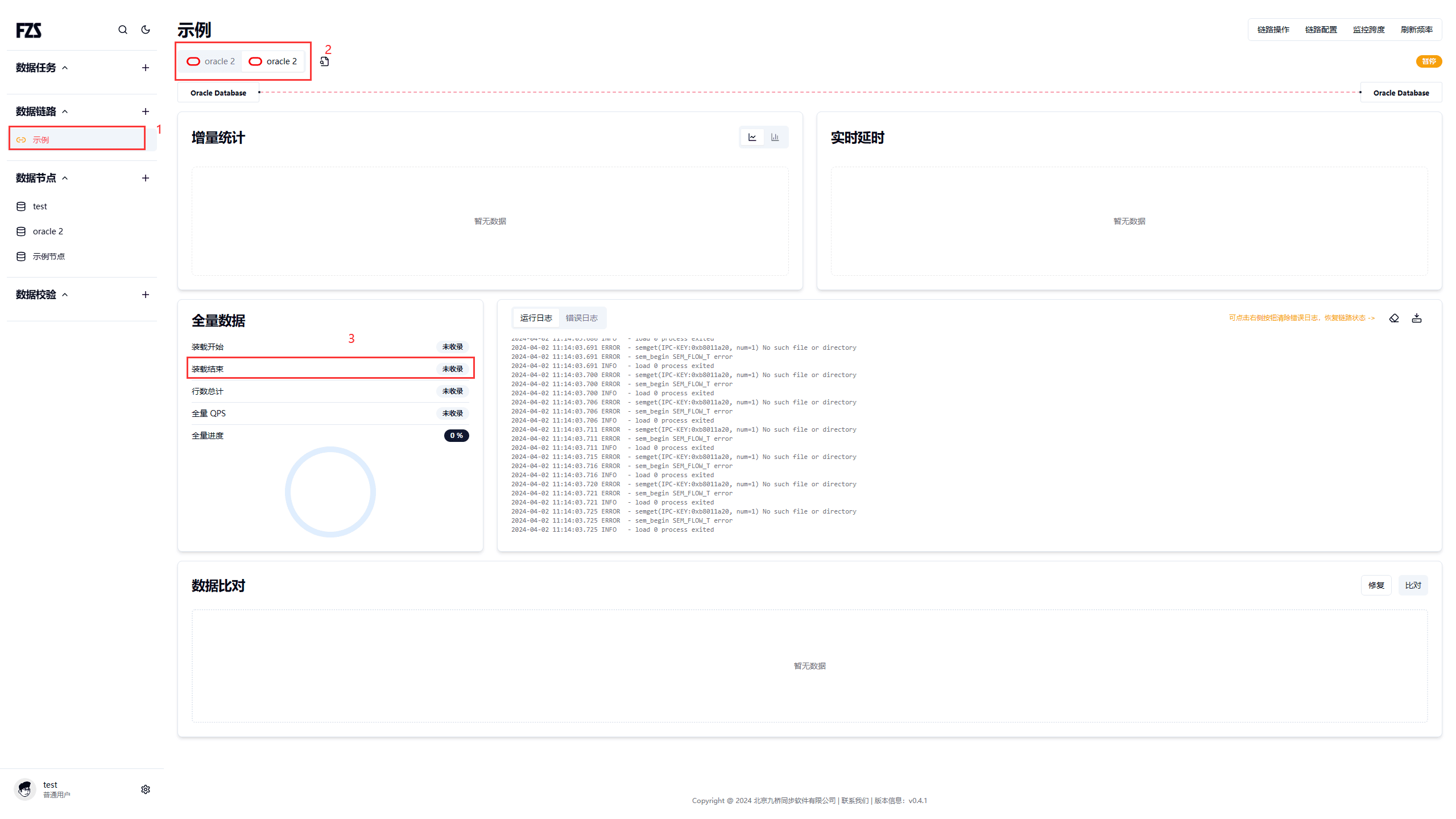
选中对应链路,分别点击源端和目标端查看日志
-
- 全同步完成标志
-
备端出现装载结束时间,说明全同步完成
-
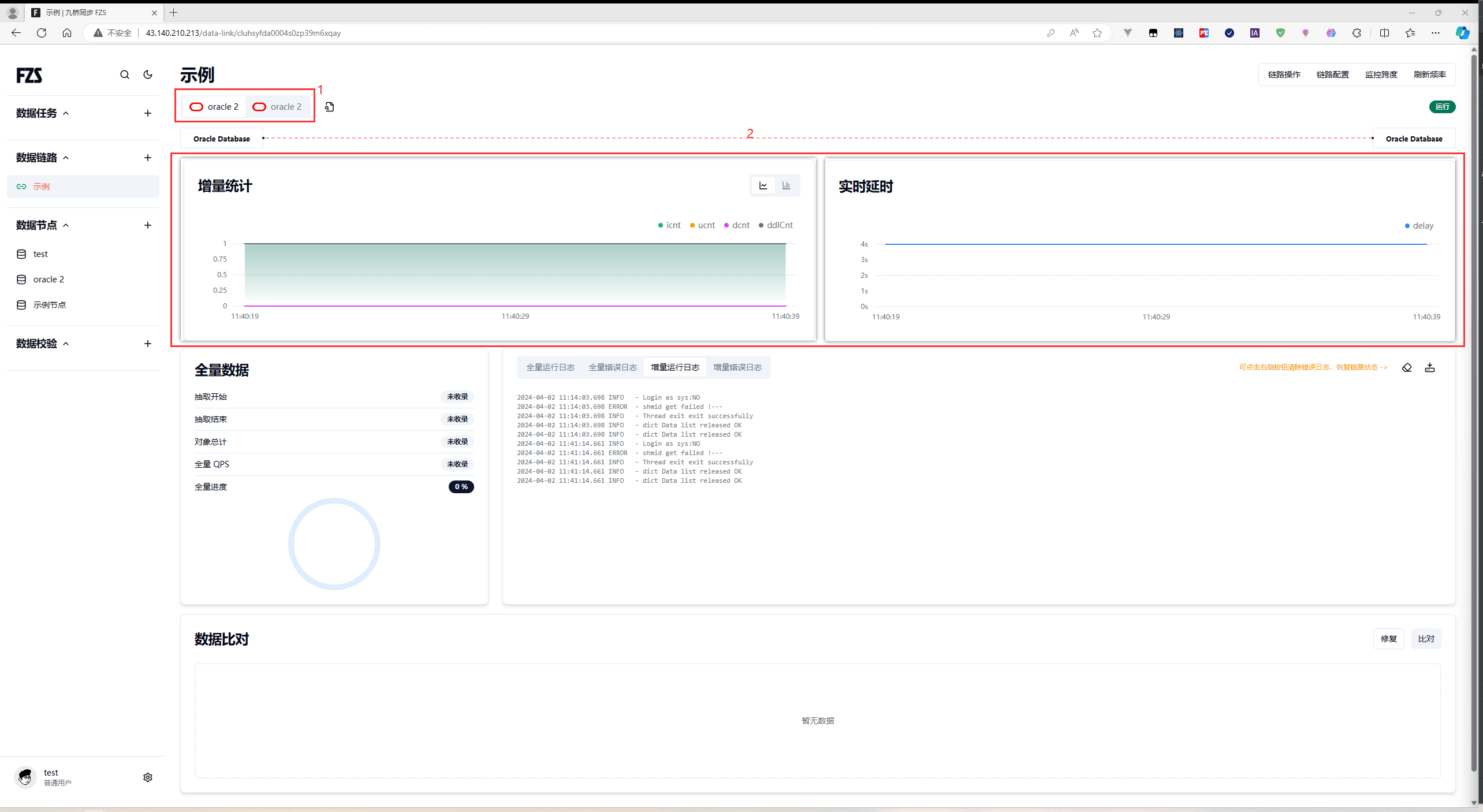
- 查看增量同步的状态
-
选中对应链路,分别点击源端和目标端查看增量同步状态
-
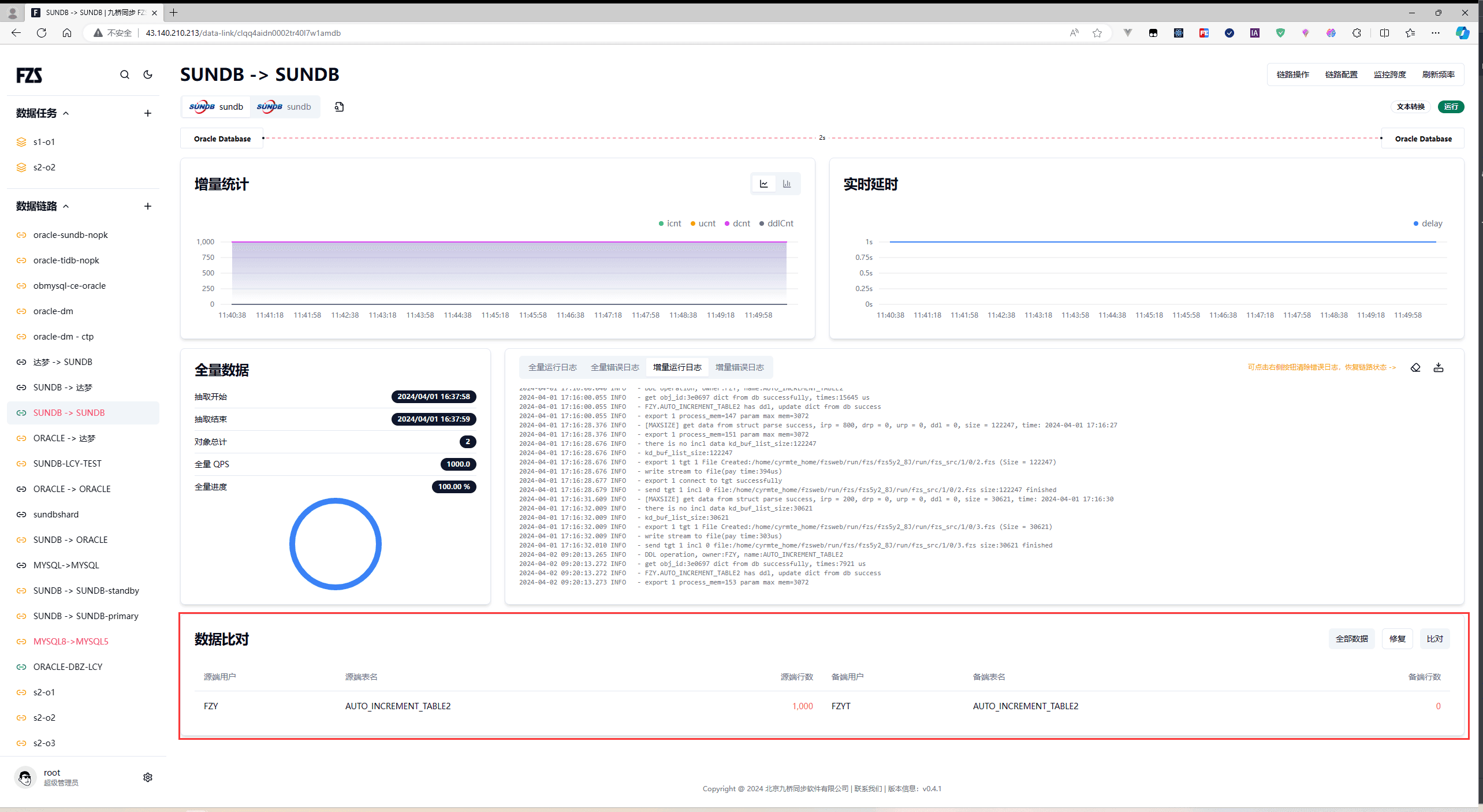
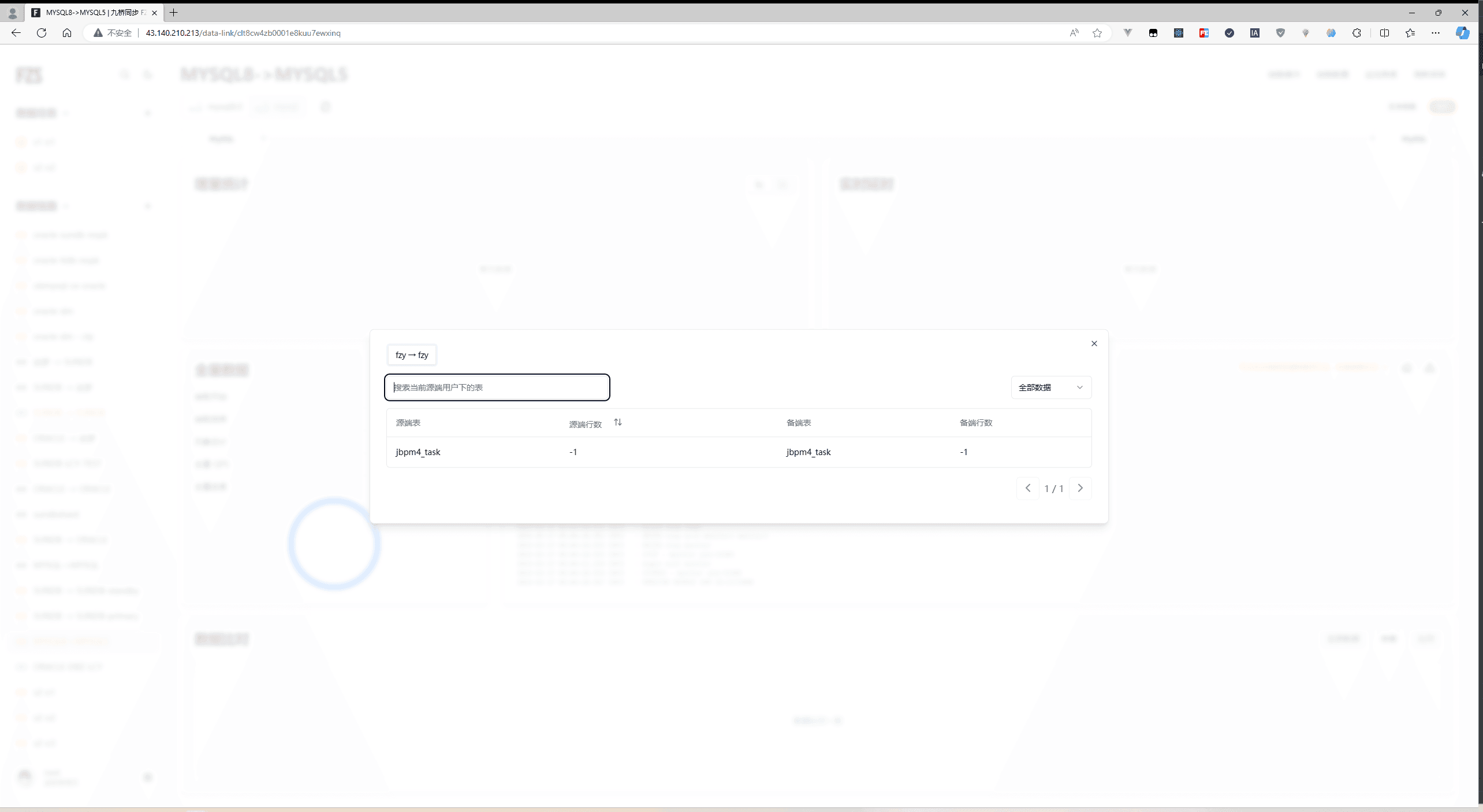
- 数据比对
-
在链路详情页最下方数据比对卡片,点击比对,如果显示数据一致,则代表同步正常
-
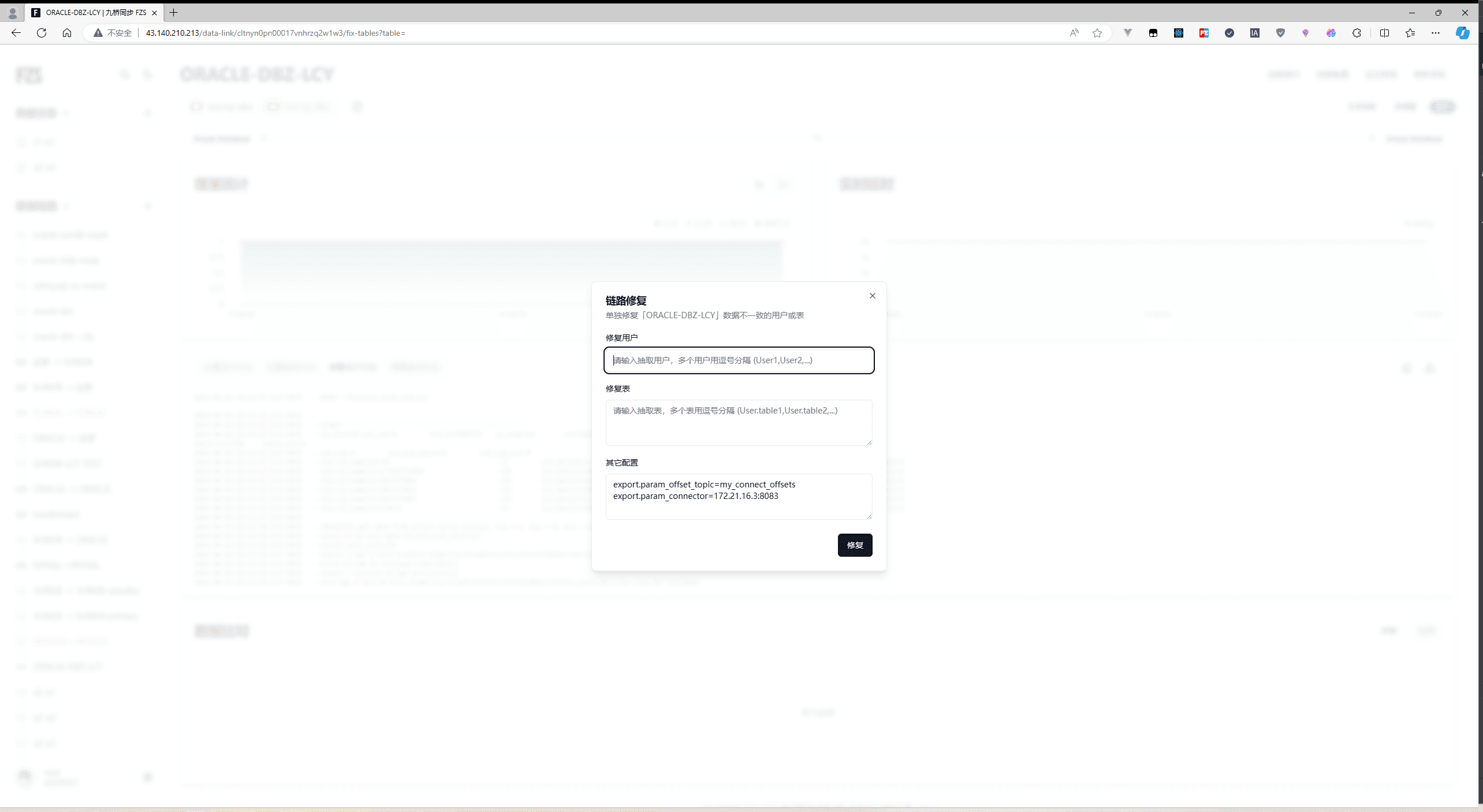
如果显示数据不一致,可点击卡片右上角修复,对数据不一致的表进行修复
注意修复操作需要同时满足两个条件:目标端无同步延迟,且当前为非业务高峰期。
-
点击卡片右上角全部数据,查看所有表的数据比对情况
-